
概要
Orion Studio Synergy Core向けBundle 2.3.12では、主に以下の2つの新機能が追加されました。
- Dual Host Streaming(デュアルホストストリーミング) — USBとThunderboltを使用して2台のコンピューターで同時に再生・録音が可能になります。これにより、ストリーミング、音楽制作、ハイブリッド環境での運用において、冗長性と柔軟性が向上します。
- Edge 360対応 — Orion Studio Synergy CoreのコントロールパネルでEdge 360のキャリブレーションファイルを読み込み、ルーム測定・補正(Room Correction)の測定時に使用できるようになりました。
今回のアップデートでは、コントロールパネルのチャンネルレイアウトやSystemメニューも変更され、新たにHost Mode機能が追加されています。
Dual Host Streaming
Dual Host Streamingを使用すると、Orion Studio Synergy Coreを2台のコンピューターに同時接続し、両方のコンピューターで同時に音声の再生・録音を行うことができます。
この機能に対応するため、コントロールパネルのチャンネルレイアウトとSystem Setupメニューが更新されました。
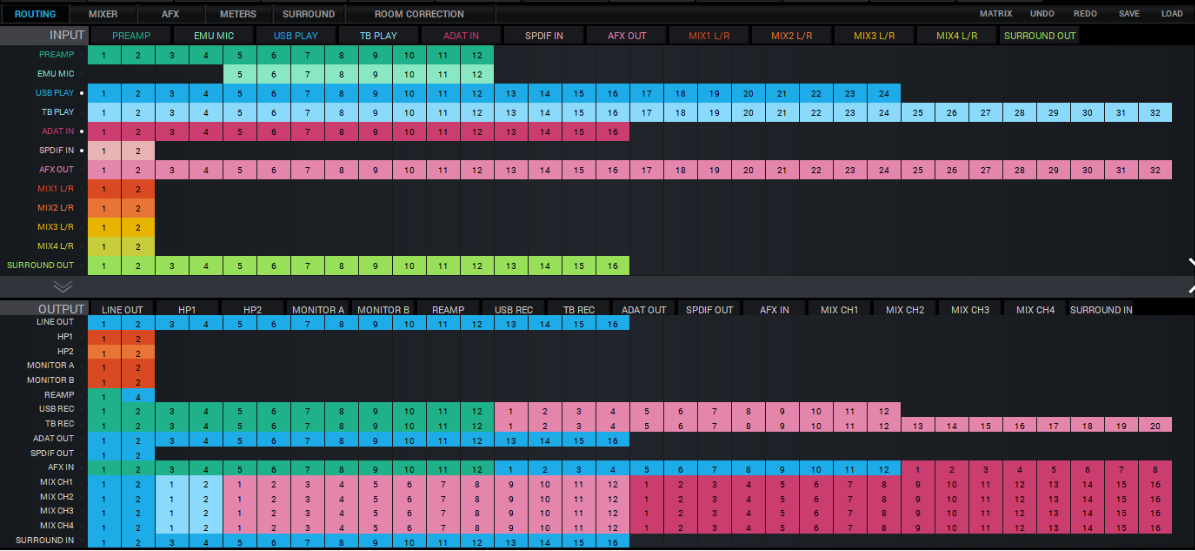
新しいコントロールパネルでは、USB経由の録音・再生チャンネルとThunderbolt経由の録音・再生チャンネルがそれぞれ独立して表示されます。
Host Mode
新たに追加されたHost Modeメニューでは、Orion Studio Synergy Coreと接続されたコンピューター間の通信方法を選択できます。
以下の4つのモードが用意されています。
- TB — Thunderbolt接続のみで音声の再生・録音が可能です。
- USB — USB接続のみで音声の再生・録音が可能です。
- TB & USB — Thunderboltがプライマリ接続、USBがセカンダリ接続となります。コントロールパネルを開いてルーティングを変更できるのは、Thunderboltで接続されたプライマリコンピューターのみです。USBで接続されたセカンダリコンピューターでも、音声の再生・録音が可能です。
- USB & TB — USBがプライマリ接続、Thunderboltがセカンダリ接続となります。コントロールパネルを開いてルーティングを変更できるのは、USBで接続されたプライマリコンピューターのみです。Thunderboltで接続されたセカンダリコンピューターでも、音声の再生・録音が可能です。
Host Modeの選択方法
Host Modeは、本体のSystem Setupメニューから選択できます。
System Setupへのアクセス方法
- 本体ディスプレイ右側にある3つの赤いボタンのうち、一番上のボタンを長押しします。

- System Setupメニューが表示されたら、リュームエンコーダーを回して「Host Mode」を選択します。
- リュームエンコーダーを押してHost Modeメニューを開きます。
- リュームエンコーダーを回して、希望する接続モードを選択します。
- Volume Encoderを押して選択を確定します。
Edge 360対応
今回のアップデートにより、Edge 360のキャリブレーションファイルをRoom Correctionに読み込み、測定時に使用できるようになりました。各Edge 360マイクに固有のキャリブレーションファイルを使用することで、マイク個体ごとの周波数特性を考慮した、より正確なルーム測定・補正が可能になります。
Edge 360のキャリブレーションファイルを使用するには、以下の手順に従ってください。
1. Edge 360を登録する
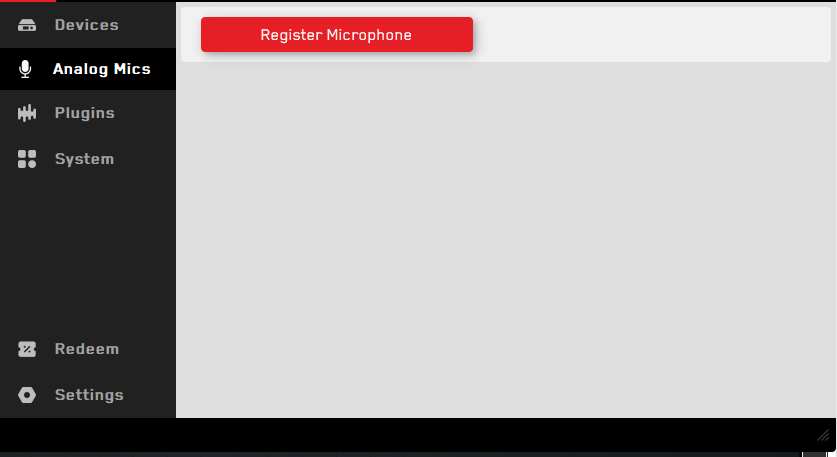
Antelope Launcherを開き、「Analog Mics」タブに移動します。
「Register Microphone」をクリックし、Edge 360のシリアル番号を入力してください。
マイクの登録が完了すると、そのマイク固有のキャリブレーションファイルが自動的にダウンロードされます。
2. Room Correctionでキャリブレーションファイルを選択する
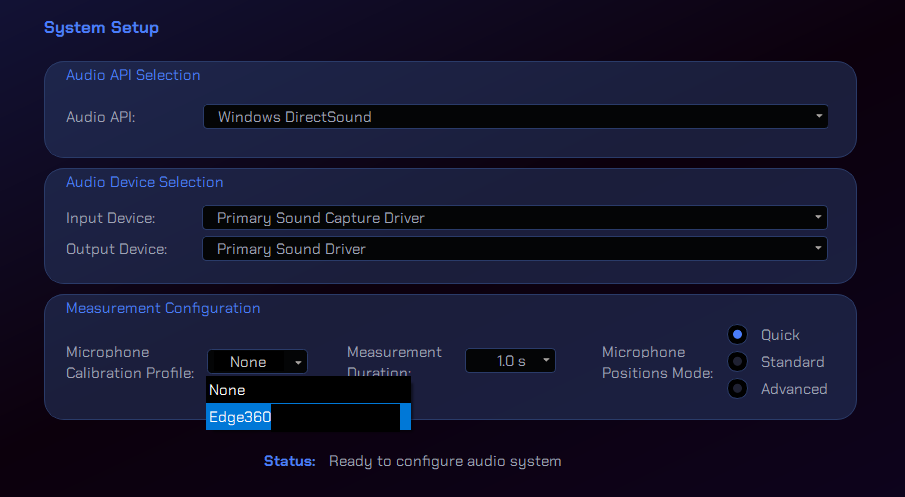
Orion Studio Synergy CoreのコントロールパネルからRoom Correctionを開きます。
キャリブレーションファイルがコンピューターにダウンロードされると、新たに追加された「Microphone Calibration」ドロップダウンメニューから選択できるようになります。
3. 測定を実行する
重要: Edge 360には、マイクごとに固有のキャリブレーションファイルが用意されています。ルーム測定・補正を行う際は、必ず使用するマイクに対応したキャリブレーションファイルが選択されていることを確認してください。